
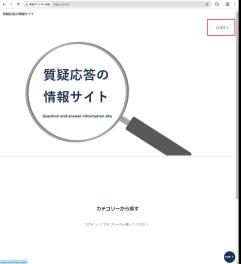
サイト上部にある「ログイン」をクリックします。
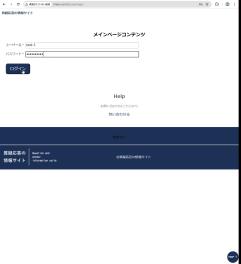
slackで送られてきたユーザー名とパスワードを入力してログインします。
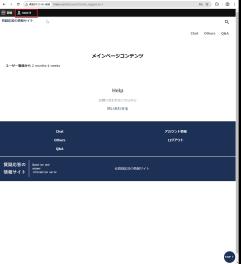
上部の黒いメニューバーにあるユーザー名をクリックします。
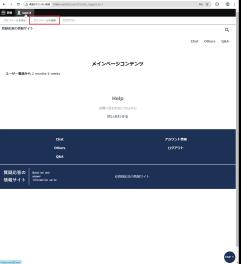
「プロフィールの編集」をクリックします。
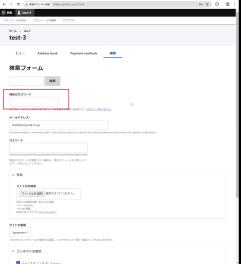
「現在のパスワード」に変更前の現在のパスワードを入力します。
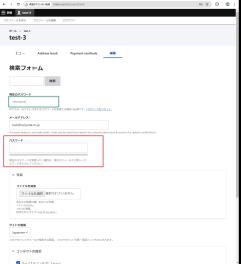
メールの下にある「パスワード」に新しいパスワードを入力します。
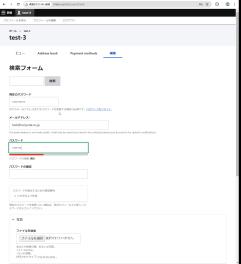
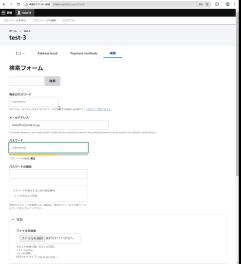
パスワードを入力するとパスワードの強度が表示されます。できるだけ適正から強いの範囲でのパスワードを設定しましょう。
弱いの時
適正の時
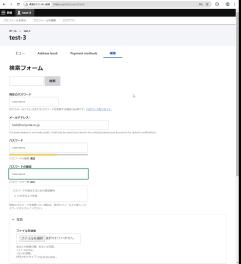
「パスワードの確認」にもう一度新しいパスワードを入力します。
新しいパスワードが同じでない場合は「パスワードの一致:いいえ」と表示されます。
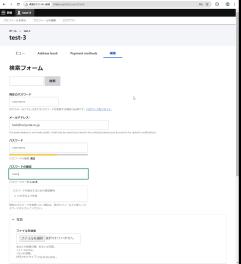
パスワードが一致すると「パスワードの一致:はい」と表示されます。
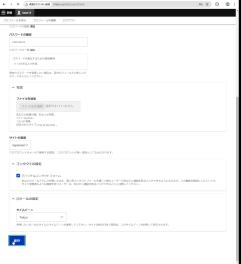
パスワードが一致したら下にある「保存」ボタンをクリックして保存します。
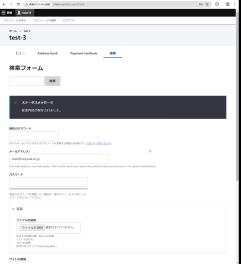
ステータスメッセージが「変更内容が保存されました」となっていればOKです。
パスワードの変更の入力箇所以外は変更せずにそのままにしておいてください。